玩客云折腾记录
购置玩客云 v1.3 并刷 Armbian / OpenWRT 折腾记录。
玩客云折腾记录
Reference:
- 五十元内的轻量服务器:玩客云折腾速通指南(一)
- 玩客云 WS1608 线刷 ubuntu22.04.01LTS 教程
- 海鲜市场捡垃圾买玩客云的一些注意事项
- 玩客云刷 Openwrt/Armbian
- 玩客云刷软路由保姆教程
可能有用的资源:
- Amlogic USB Burning Tool
- Kwrt(OpenWrt)软路由固件下载与在线定制编译
- hzyitc/armbian-onecloud(似乎已经不维护,笔者测试 25 年新构建无法使用)
- immortalwrt/immortalwrt
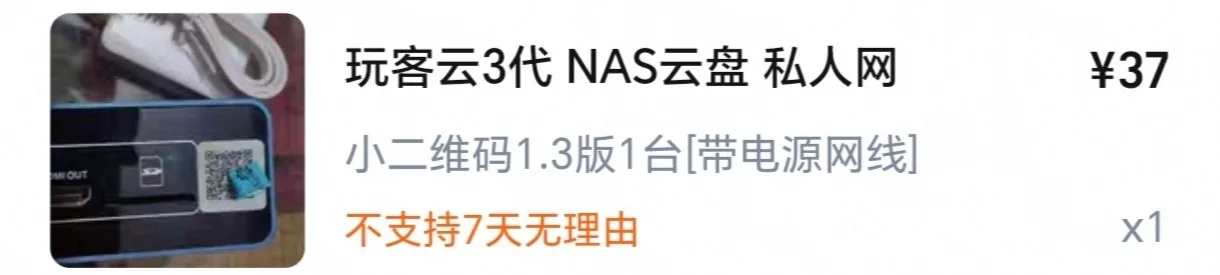
我购买的是玩客云V1.3版本,2025/10/5淘宝37购入95新:
拆卸短接刷机
按照网友多年经验的标准流程,先拆开机器(盖板是软的,不用担心折断的问题;而且盖板后的胶水已经很多年了,用不用吹风机都无所谓了),然后短接刷机。
短接
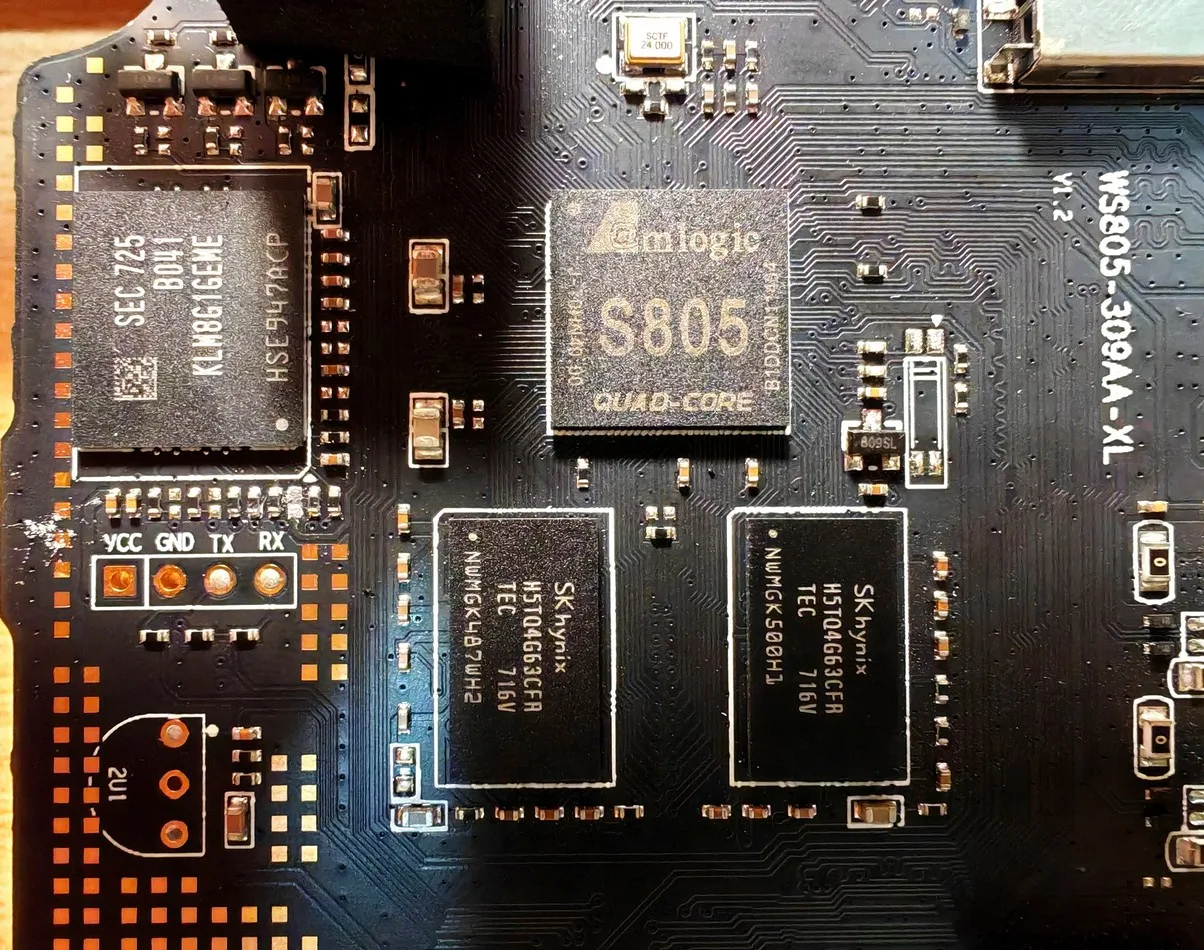
首先第一步要找准短接点,还挺小的,对新手不容易直接找到。首先短接点在主板上的大体方位是灯的下方,标有VCC、GND、TX和RX的TTL电路处。如下图:
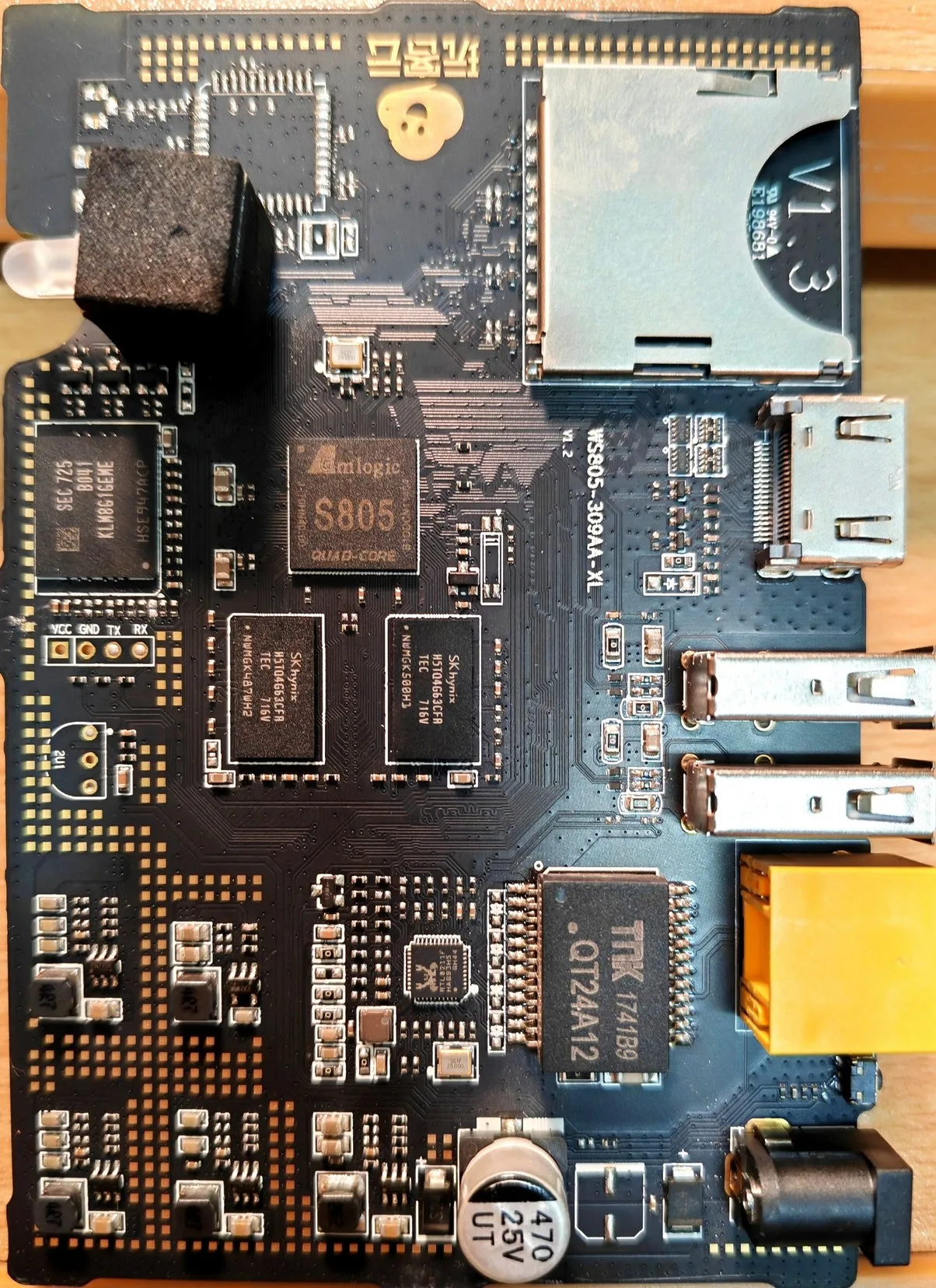
短接点位就是RX字符右上方的无元件的两个焊点(其他点位焊接了电阻或者电容):
晶晨固件烧录工具
需要通过晶晨固件烧录工具(Amlogic USB Burning Tool)将固件烧录到玩客云的 eMMC中,因此首先需要安装 Amlogic USB Burning Tool。可以通过各种玩客云刷机教程中的连接下载,也可以直接Google搜索下载。这里要注意的是可能有些教程提供的是安装目录的压缩包(即安装之后将放置文件的那个文件夹打包,通常里面有uninstall.exe),这种“便携包”由于缺少安装时配置的驱动可能无法正常使用(我就遇到了),应当下载setup程序后直接安装到电脑中。
安装系统的普遍思路有两种:
- 先烧录U-Boot,然后从U盘启动。参考“玩客云刷机派享云/派通云教程”这篇文章。
- 直接烧录完整系统镜像到eMMC中。这里找到合适的镜像即可。
具体固件的选择在后面分 Armbian 和 OpenWRT 系统分别讲解。
短接具体情况
刷机的时候需要短接(对于之前没有刷过机的),对于新手需要一些描述来判断是否短接成功。
最简单的判断就是短接成功之后 Amlogic USB Burning Tool 上会显示 HUB 设备(当然前提是你没有其他的设备连接),但是如果 Amlogic USB Burning Tool 没有正确安装驱动,将无法识别设备,这将对判断造成影响。
另一种判断方式是主板上的灯不亮起(未刷机之前不短接上电亮蓝灯),但是刷机之后在短接应该就不会出现灯不亮的情况了(也不需要短接了呀)。如果有显示器可以接上HDMI线,短接成功之后显示器上是没有显示的(未刷机显示玩客云Logo界面;刷机之后进系统)。
Amlogic USB Burning Tool上显示了设备之后就可以放开短接了,即不需要烧写的时候持续短接!
Armbian 系统的选择
网友推荐的镜像大多散落在各自的网盘中,也不知道具体情况。
Github 上有这样一个非官方的 Armbian 系统构建“hzyitc/armbian-onecloud”。经过我的测试25.11.0版本直接烧录镜像(.burn.img那些)或者从U盘启动(已经烧写U-Boot)均无法正常boot;但是 23.10.0 版本却可以正常使用。需要注意的是这个系统十分精简,防火墙功能都被彻底精简掉了,因此这个系统一旦安装,机器就不能暴露在公网,应该根据自身情况谨慎使用,这里笔者是不推荐的。
OpenWRT系统的选择
比较推荐通过kwrt (openwrt.ai) 线上定制,这是对新手最友好的方式。
玩客云设备的局限性
eMMC I/O、USB I/O 异常缓慢
对我这台玩客云,测试其读写速度后发现读写速度异常缓慢:
$ dd if=/dev/zero of=./testfile bs=1M count=1024 oflag=direct
输入了 1024+0 块记录
输出了 1024+0 块记录
1073741824 字节(1.1 GB,1.0 GiB)已复制,143.704 s,7.5 MB/s
$ dd if=./testfile of=/dev/null bs=1M count=1024
输入了 1024+0 块记录
输出了 1024+0 块记录
1073741824 字节(1.1 GB,1.0 GiB)已复制,36.7904 s,29.2 MB/s
即写入速度只有7.5MB/s,实际表现就是CPU占用不高,但是做什么都异常缓慢。对于正常的eMMC读写速度不应该如此低,可能是机器太老了或者使用时间太长了。
改用 SanDisk CZ50 USB2.0 32GB 的 U 盘作为系统介质之后(U 盘插在 USB2 即靠近网口的接口),测试其读写:
$ dd if=/dev/zero of=./testfile bs=1M count=1024 oflag=direct
输入了 1024+0 块记录
输出了 1024+0 块记录
1073741824 字节(1.1 GB,1.0 GiB)已复制,190.101 s,5.6 MB/s
$ dd if=./testfile of=/dev/null bs=1M count=1024
输入了 1024+0 块记录
输出了 1024+0 块记录
1073741824 字节(1.1 GB,1.0 GiB)已复制,39.0859 s,27.5 MB/s
U盘插在USB1即靠近HDMI口的接口测试读写:
$ dd if=/dev/zero of=./testfile bs=1M count=1024 oflag=direct
输入了 1024+0 块记录
输出了 1024+0 块记录
1073741824 字节(1.1 GB,1.0 GiB)已复制,184.75 s,5.8 MB/s
$ dd if=./testfile of=/dev/null bs=1M count=1024
输入了 1024+0 块记录
输出了 1024+0 块记录
1073741824 字节(1.1 GB,1.0 GiB)已复制,39.0407 s,27.5 MB/s
由于笔者贪便宜买了一张坏的TF卡(送了一个SD卡套),无法测试SD卡作为系统介质的情况,但是估计情况也差不多。
如此缓慢的读写速度,必然造成日常使用体验不佳,因此已经不建议购买这种垃圾设备了。
USB接口的兼容问题
笔者购买了 SanDisk CZ550 USB3.2 128GB 的 U 盘,结果无法识别。经测试更加古老的版本(SanDisk黑红色的经典U盘)才可以正常使用。